Với người dùng Windows, việc quản lý dữ liệu trên ổ cứng khá đơn giản, nhưng với nền tảng Android, thực hiện điều này không dễ dàng, đặc biệt với những người dùng không quá thông thạo về công nghệ.
CX File Explorer là ứng dụng được ra đời để giúp giải quyết vấn đề này. Ứng dụng cung cấp một giao diện trực quan cho phép người dùng dễ dàng quản lý dữ liệu lưu trữ trên bộ nhớ smartphone, nhóm các loại file thành từng nhóm để tìm kiếm và sử dụng các file được nhanh chóng hơn.
Đặc biệt ứng dụng còn cung cấp một tính năng rất hữu ích đó là cho phép người dùng chuyển file từ smartphone lên máy tính mà không cần phải dùng đến cáp kết nối. Đây là tính năng hữu dụng trong nhiều trường hợp, nhất là khi bạn không có sẵn cáp nối giữa smartphone và máy tính ở cạnh mình.
Để quản lý dữ liệu có trên smartphone, ứng dụng sẽ xin người dùng cấp quyền truy cập dữ liệu trên thiết bị, bạn nhấn nút “Cho phép” từ hộp thoại hiện ra khi kích hoạt ứng dụng lần đầu tiên.
Giao diện chính của CX File Explorer sẽ hiển thị thông tin chi tiết về tình trạng bộ nhớ lưu trữ trên smartphone, bao gồm % dung lượng đã sử dụng, tổng dung lượng sử dụng cho hình ảnh, file âm thanh và video.
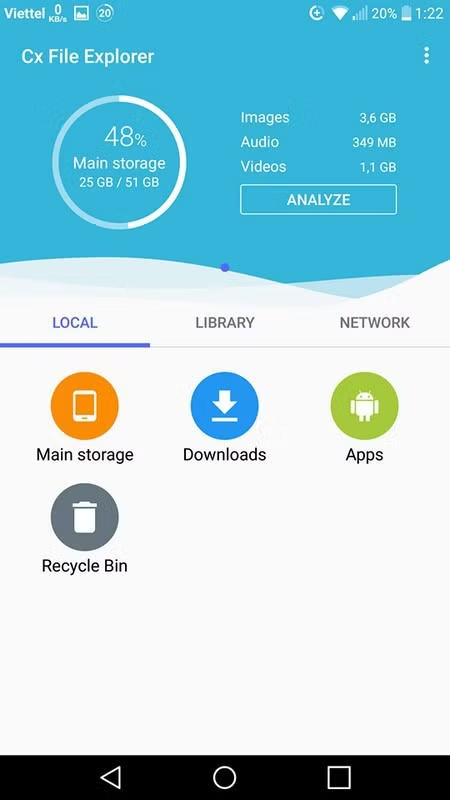
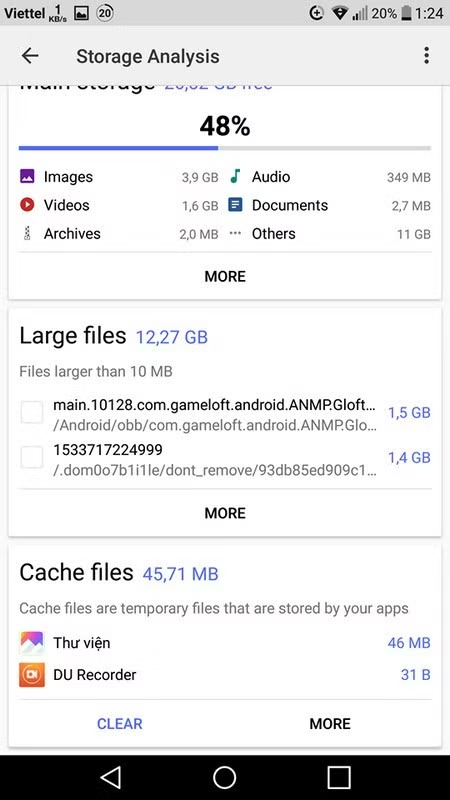
Bạn có thể nhấn nút ‘Analyze” trên giao diện chính của ứng dụng để xem thông tin chi tiết về các dữ liệu chứa trên smartphone. Tại giao diện hiện ra, bạn sẽ biết được những file nào có dung lượng lớn nhất trên smartphone (tại mục Large files), dung lượng bộ nhớ đệm đang làm lãng phí dung lượng lưu trữ... Tại giao diện này, bạn có thể nhấn nút “Clear” tại mục “Cache Files” để xóa các file trong bộ nhớ đệm nhằm thu hồi dung lượng lưu trữ của smartphone.
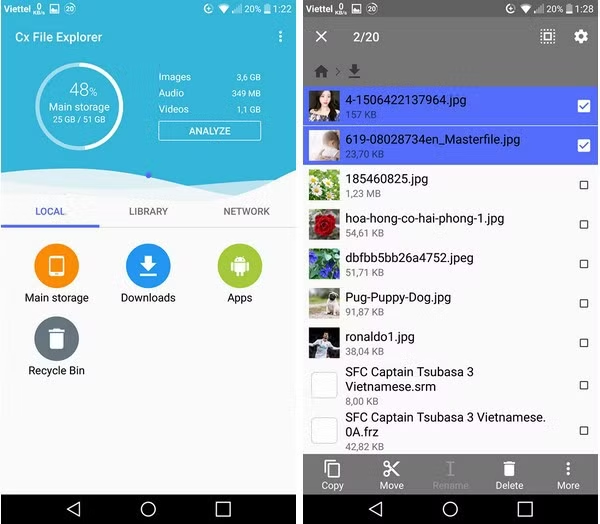
Quay trở lại giao diện chính, CX File Explorer sẽ chia các dạng dữ liệu ra thành từng nhóm riêng biệt để giúp người dùng quản lý dữ liệu trên smartphone được dễ dàng hơn.
Tại giao diện chính của ứng dụng, bạn nhấn vào mục “Main Storage” để liệt kê danh sách các thư mục và file có chứa trên bộ nhớ lưu trữ của smartphone. Nếu smartphone của bạn có lắp thêm thẻ nhớ ngoài, bạn có thể chọn “SD Card” để xem các dữ liệu đang lưu trữ trên thẻ nhớ.
Tại đây bạn cũng có thể nhấn vào nút “Download” để hiển thị danh sách những dữ liệu được bạn tải về từ Internet. Từ danh sách hiện ra, bạn có thể chọn để xóa đi các file đã tải về hoặc sao chép và di chuyển chúng sang các thư mục khác trên smartphone.
Quay trở lại giao diện chính của ứng dụng, bạn nhấn vào nút “Apps”, lập tức danh sách các ứng dụng đã được bạn cài đặt thêm trong quá trình sử dụng smartphone sẽ được liệt kê. Bạn có thể chọn tab “All” để hiển thị toàn bộ các ứng dụng, bao gồm cả những ứng dụng được cài đặt sẵn trên thiết bị từ khi xuất xưởng.
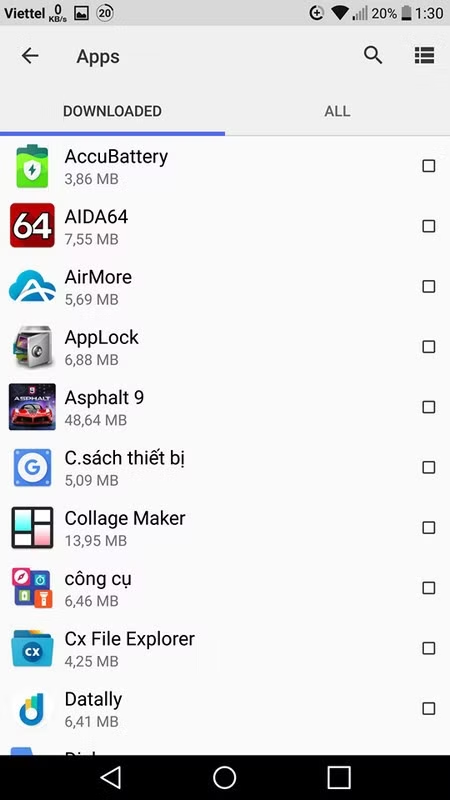
Tại đây bạn có thể đánh dấu chọn một hoặc các ứng dụng có trong danh sách, sau đó nhấn nút “Uninstall” để gỡ bỏ chúng ra khỏi thiết bị.
Quản lý file theo định dạng trên smartphone
CX File Explorer còn trang bị tính năng quản lý các dữ liệu trên smartphone theo từng nhóm định dạng, giúp người dùng quản lý dữ liệu được dễ dàng hơn.
Để sử dụng tính năng này, bạn chọn tab “Library” từ giao diện chính của ứng dụng. Lập tức các kiểu nhóm file sẽ được liệt kê ở bên dưới. Chẳng hạn với nhóm file hình ảnh (Images), bạn nhấn vào đây lập tức các thư mục file ảnh trên smartphone sẽ được liệt kê đầy đủ.
Hoặc với nhóm file âm thanh, khi bạn chọn “Audio”, lập tức các thư mục âm thanh sẽ được liệt kê; tương tự với nhóm file video hoặc file văn bản (Documents), lập tức các thư mục có chứa những kiểu file tương ứng sẽ được liệt kê.
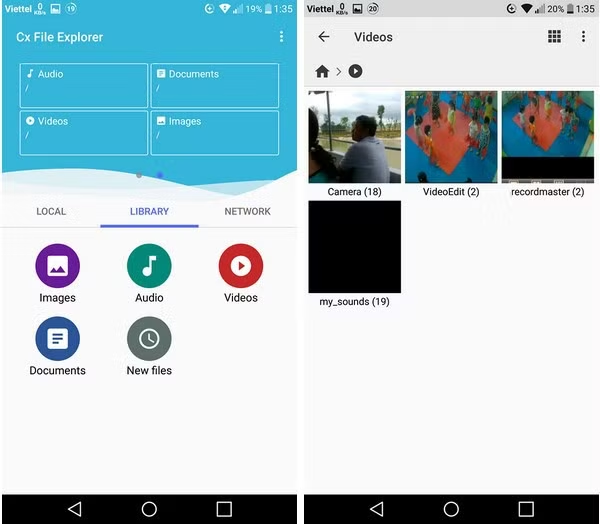
Với chức năng này, người dùng có thể chọn để xem các nội dung của file, hoặc đánh dấu để xóa, sao chép và di chuyển các file một cách dễ dàng.
Chuyển dữ liệu từ smartphone qua máy tính không cần cáp kết nối
Thông thường để chuyển dữ liệu từ smartphone sang máy tính người dùng cần phải sử dụng cáp kết nối giữa 2 thiết bị, tuy nhiên CX File Explorer trang bị một tính năng rất hữu ích cho phép người dùng máy tính có thể lấy dữ liệu từ smartphone mà không cần dùng đến cáp kết nối.
Lưu ý: để sử dụng chức năng chuyển file từ smartphone sang máy tính không cần cáp kết nối thông qua ứng dụng CX File Explorer, đòi hỏi cả smartphone lẫn máy tính đều đang phải kết nối chung vào một mạng Wifi.
Để sử dụng tính năng này, từ giao diện chính của CX File Explorer trên smartphone, bạn chọn tab “Network”, sau đó chọn “Access from PC”, rồi nhấn tiếp “Start Service” từ giao diện hiện ra.
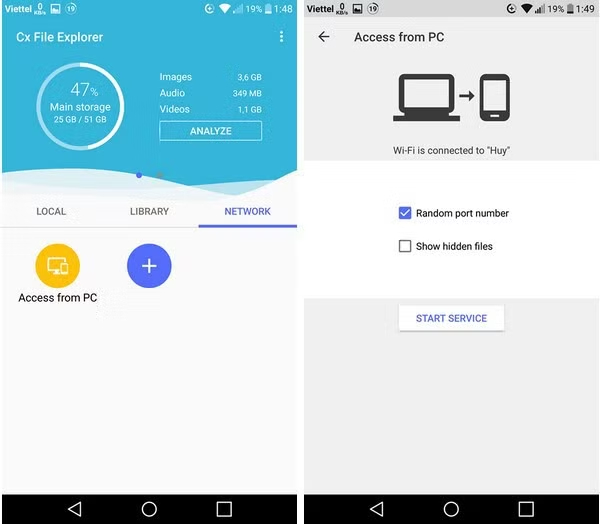
Sau khi nhấn nút “Start Service”, một địa chỉ trang web sẽ hiện ra trên giao diện ứng dụng.
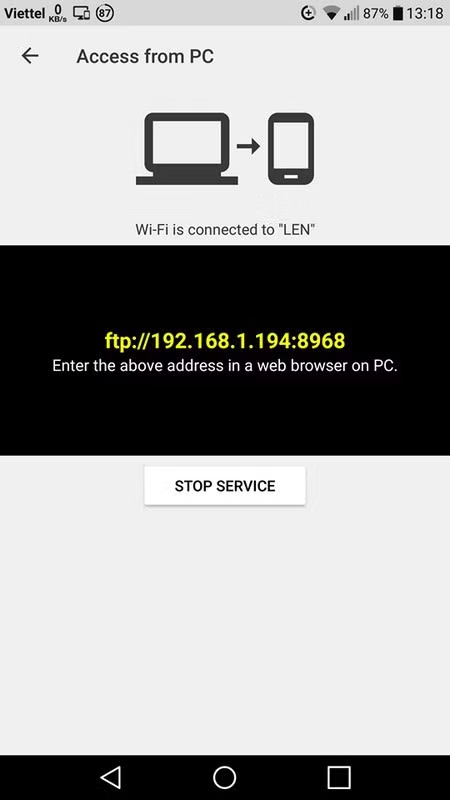
Bạn gõ đầy đủ địa chỉ trang web này (bao gồm cả phần giao thức ftp:// ở phía trước) vào trình duyệt trên máy tính, như vậy bạn đã có thể truy cập vào dữ liệu trên smartphone từ máy tính của mình.
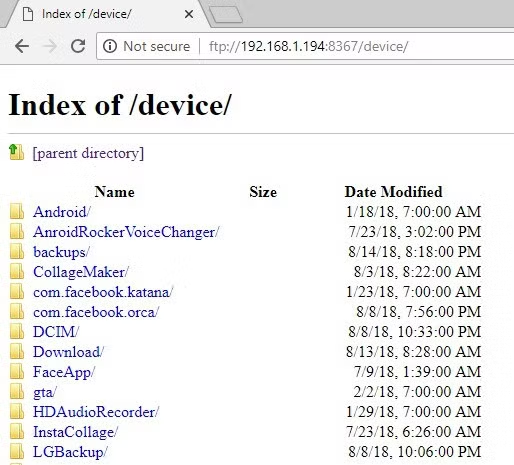
Bây giờ bạn có thể truy cập vào các dữ liệu trên smartphone trực tiếp từ máy tính. Bạn có thể tìm đến thư mục có chứa file cần chuyển từ smartphone lên máy tính để xem nội dung hoặc tải về máy tính của mình.
Chẳng hạn nếu bạn cần chuyển file ảnh từ smartphone sang máy tính, bạn truy cập vào thư mục chứa ảnh trên smartphone (nằm trong thư mục “DCIM”). Khi truy cập vào thư mục này trên trình duyệt web máy tính, danh sách các file ảnh sẽ được liệt kê, bạn có thể nhấn vào tên của file ảnh cần lưu về máy tính để hiển thị nội dung ảnh, sau đó sử dụng chức năng lưu file của trình duyệt web để tải về máy tính của bạn (Kích chuột phải chọn “Save image as...”).
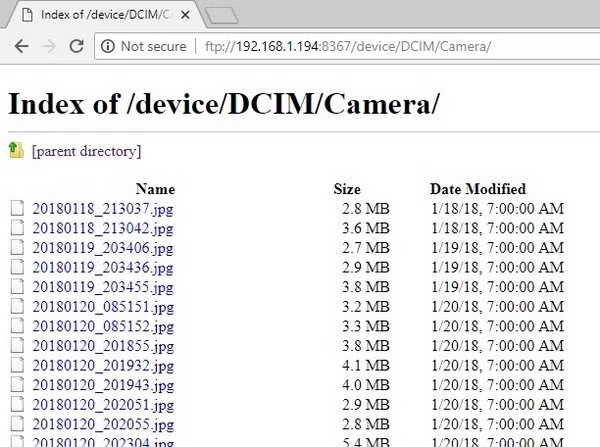
Thực hiện tương tự với các kiểu file khác để chuyển dữ liệu từ smartphone vào máy tính.
Như vậy với sự giúp đỡ của CX File Explorer, bạn đã có thể chuyển file từ smartphone sang máy tính mà không cần cáp kết nối một cách nhanh chóng và dễ dàng.